Posts mit dem Label Scan werden angezeigt. Alle Posts anzeigen

Montag, 7. April 2014

IPTV auf dem PC schauen

IPTV losgelöst von der STB


verschlüsselter IPTV Stream
In diesem Beitrag erkäre ich, wie man unverschlüsselte IPTV Streams seines Anbieters auch auf dem PC schauen kann. Die STBen der IPTV Anbieter sind durchs Band geschlossene Systeme. Es ist nicht möglich aufgenommene Sendungen auf die Festplatte eines Computers oder NAS zu speichern. Trotz USB und E-SATA Anschlüssen ist keinerlei Erweiterung des Speichers möglich. Ist die Festplatte voll und es muss
gelöscht werden oder das Gerät erleidet einen Defekt, sind die Aufnahmen weg. Mit Cloud Lösungen können die Anbieter dem Speicher und Hardware Problem aus dem Weg gehen. Der klassische Kopierer hat mit IPTV in dem Sinne aber eigentlich ausgedient.
Kopieren soll aber nicht nur der einzige Grund sein warum man sich unverschlüsselte IPTV Streams wünscht. Evtl. möchte man auch ganz einfach auf dem Computer eine Sendung schauen ohne das man dort extra eine STB hinstellen muss.
Damit so was überhaupt möglich ist, muss die Grundverschlüsselung aufgehoben sein.
Möglich das dies bei deinem IPTV Anbieter der Fall ist? :)
So sind die Streams der öffentlich rechtlichen Sender in Deutschland schon seit einiger Zeit unveschlüsselt.
http://www.zdf.de/IPTV-Empfang-auf-dem-PC-26312938.html

Quelle ausfindig machen

Fakt ist, man muss kein Hudini sein um die IPTV Quellen ausfindig zu machen. Wer zB. Swisscom- oder Sunrise TV empfängt, kann die Quellen ganz einfach mittels Wireshark ausfindig machen. Da man hier mit öffentlich erreichbaren Adressen arbeitet hat das alles nichts mit illegalem Hacken zu tun. Das Eingeben von IP Adressen ist rechtlich absolut unbedenklich.
In diesem kleinen how-to zeige ich wie man diese Adressen selber ausfindig macht :)

  • Zu Beginn überlegt man sich mal was man für einen Switch zur Verfügung hat. Je simpler dieser ist desto einfacher wird diese kleine Übung. Kann dieser kein igmp snooping, so steckt man einfach die STB, einen Capture PC und den Router auf diesen Switch.
  • Hat man hingegen einen igmp snooping tauglichen Switch deaktiviert man entweder wie ein Bauer diese Funktion vorübergehend oder macht eine Port Spiegelung der entsprechenden Ports. (Port STB auf Port Capture PC) Infos zu igmp snooping findet man in diesem Artikel:
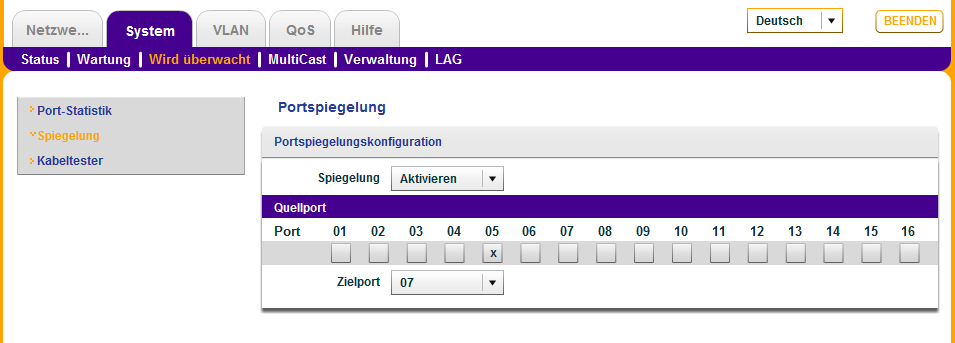
http://www.tuxone.ch/2013/07/swisscom-multicast-im-lan.html


  • Alles was man nun noch braucht ist eine aktuelle Version eines Netzwerk Sniffers zB. Wireshark. Zu finden hier:
http://www.wireshark.org/download.html
  • Man wählt im Programm das Netzwerk Interface aus mit welchem der PC verbunden ist und drückt auf Start.


  • Jetzt ist es Zeit um mal die STB zu starten und ein wenig durch das live Programm zu zappen. Hat man alles richtig gemacht erscheint auch schon tonnenweise UDP Traffic. In Wireshark sieht dies wie auf dem folgendem Bild aus.


  • Nun kann man sich mal so ein Paket genauer anschauen. Mit einem Doppelklick auf solch ein Paket öffnet sich ein Fenster. In diesem Fenster interessieren uns die Multicast Destination und den Source Port. Markiert auf dem folgenden Bild. In diesem Falle wäre dies 239.186.68.1:10000


  • Wireshark kann man vorerst mal schliessen. Jetzt benötigt man einen Player welcher solche Multicast Adressen öffnen kann. Der bekannteste Player dazu ist der VLC. http://www.videolan.org/vlc/ Klar kann man später zB. mittels DVB-Link eine Integration in das NAS oder sonstwo machen...
  • Alles was man nun noch braucht ist ein bisschen Erfahrung oder pröbeln: Damit der Stream empfangen werden kann muss der "Link" korrekt eingegeben werden, abgesehen das eine allfällige Firewall hier nicht blockiert. Neben einem rdp Stream ist auch ein udp Stream möglich. Die Links unterscheiden sich hier je nach Quelle beziehungsweise Anbieter, natürlich betrifft dies auch die Port Adresse.
    Hier 2 Beispiele:
    Swisscom TV 2.0: rtp://@239.186.68.1:10000 (SRF1 HD unverschlüsselt)
    Sunrise TV: rtp://@233.35.254.1:1234 (SRF1 SD unverschlüsselt)
  • In einem nächsten Schritt lässt sich der ganze Multicast Bereich abscannen. Dafür eignet sich ein Tool Namens TransEdit. Auf dieses Tool und eine weitere Integration dieser Streams in Mediacenter Applikationen uä. sowie die Verknüpfung mit TV Guide Daten, geht dieser Artikel nicht ein.


Somit habt ihr das grundlegende Handwerk erlernt IPTV Streams ausfindig zu machen.
Ob dies allerdings noch lange so möglich bleibt wird sich zeigen. Das Problem am Swisscom Netzwerk, auf welchem sich auch Anbieter wie Sunrise, green und Wingo befinden ist, diese Streams lassen sich Providerübergreifend anziehen! Der einzige Schutz welcher die Provider aktuell haben ist es diese Streams zu verschlüsseln.
Grund dieses Beitrages ist die überraschende Tatsache der vielen unverschlüsselten IPTV Streams der Swisscom TV 2.0 Plattform. Aber selbst wenn die Streams verschlüsselt sind, erzeugt man mit dem Anziehen solcher Streams Netzwerklast, was im weiteren Sinne interessant sein könnte um ein DDoS auf das Swisscom Netz zu starten! Man kann also gespannt sein wie nun die Provider darauf reagieren werden :)
Viel Spass damit, spielt ein wenig rum so lange es noch geht.
Die Früchte dieser Saat könnt ihr unter dem folgenden Link bereits ernten ;)

Kollege Markus hat auf seinem Blog einen Artikel dazu geschrieben.
http://blog.markus-mail.com/swisscom-iptv-rtp-vlc-player/

http://www.regardtv.net/t6105-flux-swisscomtv2

Ich bitte euch in den Kommentaren keine weiteren Quellen kleiner Anbieter zu nennen.
Natürlich dürft ihr mir diese aber per Mail zukommen lassen.

Freitag, 25. Mai 2012

Fing - Network Tool

Fing - Netzwerktool im Taschenformat


Bist du auf der Suche nach einem Netzwerktool für Android oder dem iPhone? Dann ist Fing womöglich genau das richtige für dich!

Was ist Fing?

Fing ist eine Sammlung an nützlicher Tools für die Netzwerkanalyse im kompakten Format für AndroidiOSAmazon Kindle Fire und dem Cisco Cius Tablet. Diese App wird von Overlook Soft hergestellt und ist gratis! erhältlich. Es gibt auch Kommandozeilen Versionen für Windows über Max OS X bis zu Linux.
In diesem Beitrag gehe ich auf die App für Android ein.

Was kann Fing?

Fing ist quasi das Schweizer Taschenmesser für einen raschen Netzwerkscan. Für alles gibt es spezialisierte Programme, Fing aber deckt in der App Version eine grosse Palette unkompliziert und spielerisch ab.
Folgende Funktionen werden im Android Market angegeben:

* Netzwerkerkennung
* Netzwerkdienste suchen (TCP port scan)
* Ping
* Traceroute
* DNS-Lookup
* Wake_On_LAN
* Überprüfung von TCP Verbindungen
* Erfassung von MAC Adressen und Herstellern
* Flexible Hostnamen und Icons
* Konnektivität erkennen
* Geotargeting
* Integrierter Start von third-party Software für SSH, Telnet, FTP, FTPS, SFTP, SCP, HTTP, HTTPS, SAMBA

Fing im Überblick

Fing startet mit einem Scan des lokalen Netzwerkes in welchem man sich Wireless befindet.
Mittels Netzwerkkennung werden die Host's mit IP, MAC und Hersteller angezeigt. Fing startet dazu eine Armada an Anfragen und Checks.
Falls Fing anhand der MAC oder Services ein Gerät erkennt, zeigt ein Symbol die Art des Gerätes an. Dies ist aber nicht immer von Erfolg gekrönt. Mit der App lassen sich verschiedene Netzwerke speichern und so deren Änderungen verfolgen. So schafft man sich auf einfache Art und Weise einen Überblick über ein Netzwerk.
Oben rechts wir angezeigt wie viele Geräte sich aktuell und wie viele sich maximal in diesem Netzwerk befanden. Host's welche früher gefunden wurden, momentan aber nicht aktiv sind, werden grau aufgeführt.
Ein Klick auf einen einzelnen Host ruft eine ganze Reihe von weiteren Möglichkeiten auf.
So lässt sich der Host zwecks Erkennung gezielt umbenennen, ein passendes Symbol zuweisen oder weitere Analysen starten.


Lokale Host's im Visier

Wie schon beschrieben öffnet ein Klick auf einen Host dessen Übersichtsseite. Mit einem Druck auf die Titelleiste lässt sich der Name, zusätzliche Angaben und dessen Symbol anpassen.
Netzwerk relevante Informationen werden auf einem Blick angezeigt, darunter die IP, MAC Adresse, Hostname usw.
Führt man periodische Scans durch, so wird auch angegeben wann dieser Host das erste Mal gefunden wurde.

Mittels Scan services wird ein Portscan gestartet. Abhängig von den offenen Ports lässt sich direkt aus Fing heraus eine entsprechende App starten. So öffnet sich bei Port 80 oder 443 der Webbrowser, bei Port 21 eine FTP App usw.
Als weitere Analysen stehen auch Ping und Traceroute zur Verfügung.
Traceroute arbeitet hier Unix ungewohnt mittels ICMP, also so wie es Windows mit tracert.exe macht.

Interessant ist auch die Option Wake on Lan. Ein entsprechend eingerichteter Host lässt sich so remote starten.


WAN Checks

TCP Host Scan
Via Zahnradsymbol auf der Übersichtsseite von Fing gelangt man zum Konfigurationsmenü. Nebst diversen Einstellungen verbergen sich hier die Funktionen externe Netzwerke und Host's zu scannen. Die Möglichkeiten von Fing beschränken sich hier auf rudimentäre TCP Scans. In Fing ist auch Social Media kein Thema. Ein Klick auf das Sprechblasensymbol teilt das Ergebnis via Blogger bis WhatsApp, anhängig davon was auf dem Device für Dienste zur Verfügung stehen :)


Der obligate Ping und die Traceroute sind via Menü selbstverständlich auch auf externe Netzwerke bzw. Ziele möglich. Interessant am Ping Service von Fing ist das auch gleich die Anzahl Hops und allfälliger packet loss angegeben wird, cool.
Bei Traceroute hat man die Option mit einem Klick gezielt Pings auf einen Hop zu senden um möglicherweise einem Problem näher nachzugehen. Ping und Traceroute sind in Fing ziemlich smart gelöst für eine App! -Respekt-

Ping
Traceroute


Wake on LAN kann man nach einem lokalen Scan direkt via einem Host ausführen. Im Wake on LAN Menü via Konfigurationsseite lassen sich aber auch Profile verschiedener Clients speichern. Eine Option die ich persönlich nicht mit Fing löse, aber es wäre möglich so Wake on LAN auch aus einem externen Netz zu verwenden.

Gratis, wo ist der Hacken?

Ich habe ihn nicht gefunden. Die Bewertungen im Android Market sind hervorragend. Es ist kein root nötig, die Befugnisse der App sind klar und fair. Overlook Soft kann man hier nur loben und sich für ein so gutes Stück Software nur bedanken!


DIESE APP KANN AUF FOLGENDES ZUGREIFEN:

  • NETZKOMMUNIKATION
    UNEINGESCHRÄNKTER INTERNETZUGRIFF
    Ermöglicht der App, Netzwerk-Sockets einzurichten
  • SPEICHER
    INHALT DES USB-SPEICHERS UND DER SD-KARTE ÄNDERN/LÖSCHEN
    Ermöglicht der App das Schreiben in den USB-Speicher und auf die SD-Karte
  • SYSTEM-TOOLS
    STANDBY-MODUS DES TABLETS DEAKTIVIEREN STANDBY-MODUS DES TELEFONS DEAKTIVIEREN
    Ermöglicht der App, den Standby-Modus des Tablets zu deaktivieren. Ermöglicht der App, den Standby-Modus des Telefons zu deaktivieren.

    HARDWARE-STEUERELEMENTE
  • VIBRATIONSALARM STEUERN
    Ermöglicht der App, den Vibrationsalarm zu steuern
  • NETZKOMMUNIKATION
    NETZWERKSTATUS ANZEIGEN
    Ermöglicht der App, den Status aller Netzwerke einzusehen
    WLAN-STATUS ANZEIGEN
    Ermöglicht der App, die Informationen zum WLAN-Status einzusehen

Learning by doing

Fing ist praktisch selbsterklärend. Auf spielerische Art und Weise sind schnelle Netzwerkanalysen möglich ohne grossartige Kenntnisse über die TCP/IP Welt zu haben. Fing bietet sich an Netzwerke in kleinem Rahmen zu überwachen. Offene Ports lassen sich im lokalen Netzwerk sehr schnell finden. So stösst man unter Umständen auf ein Sicherheitsproblem oder sogar auf ganz neue Möglichkeiten, eine Art und Option des Zugriffs denn man nicht kannte. Es ist immer wieder überraschend welche Services auf Geräten aktiviert sind ohne das man gross Kenntnis darüber hätte!

In dem Sinne, viel Spass beim scannen! :D